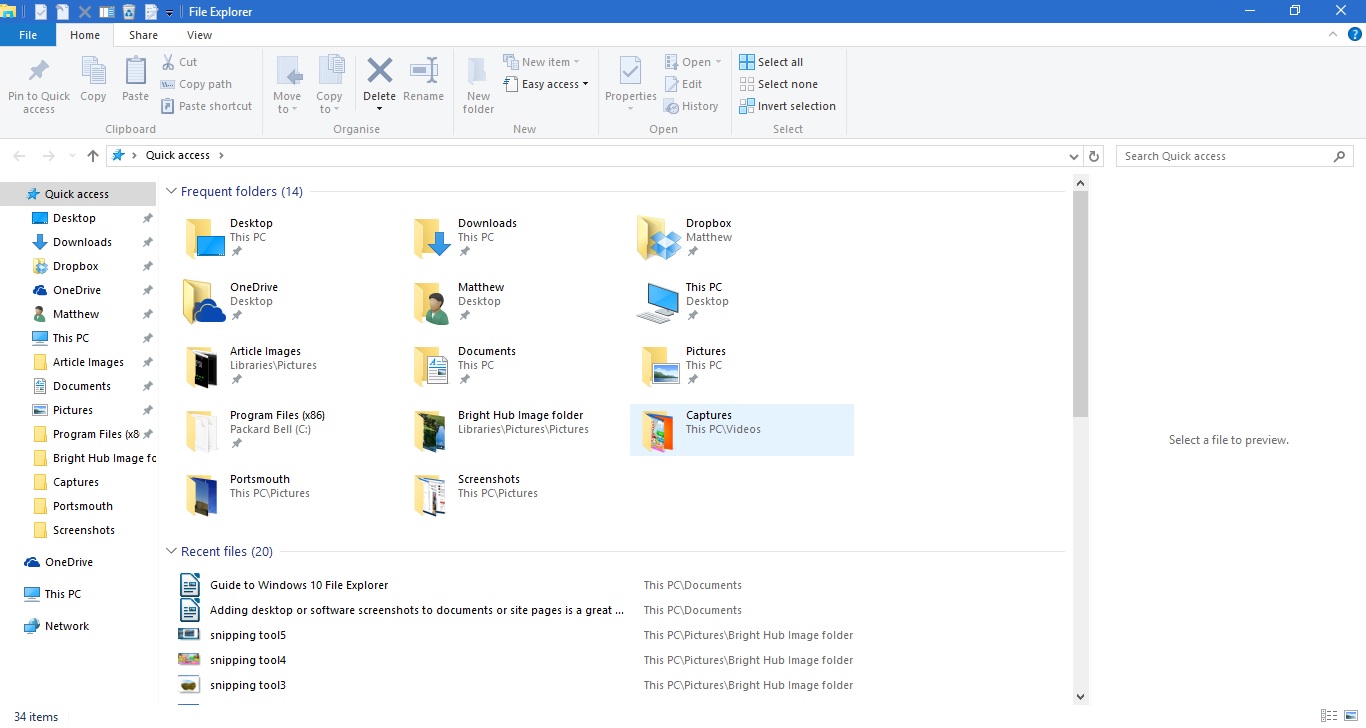
„File Explorer“ yra esminė „Windows 10“ dalis. Tai failų tvarkyklė, rodanti visus jūsų aplankų katalogus ir jų failus. Taigi greičiausiai turėsite atidaryti failų naršyklę, kad atidarytumėte programinę įrangą ir failus sistemoje „Windows 10“, nebent pridėjote keletą darbalaukio nuorodų. „Microsoft“ atliko keletą „Windows 10 File Explorer“ pakeitimų.
Atidarykite „File Explorer“ paspausdami aplanko piktogramą užduočių juostoje. Atidaromas langas, pateiktas žemiau esančiame paveikslėlyje. Viršuje yra juostelių skirtukai, kuriuose yra daugybė parinkčių, greitosios prieigos įrankių juosta ir adreso juosta. Kairėje yra naujas neseniai pasiektų aplankų ir failų greitos prieigos sąrašas. Aplanko turinys rodomas greitosios prieigos šoninės juostos dešinėje.

Galite naršyti po aplankus, pasirinkdami juos dešinėje. Spustelėkite rodyklę aukštyn adreso juostoje, kad atidarytumėte šakninį katalogą, tada galėsite naršyti po juos iš ten. Įveskite aplanko ir failų pavadinimus „File Explorer“ paieškos laukelyje, kad juos greičiau rastumėte.
Greitosios prieigos šoninė juosta
Greita prieiga yra bene svarbiausias naujas „File Explorer“ priedas, kuris pakeitė parankinių šoninę juostą kairėje lango pusėje. Tai apima neseniai atidarytus aplankus. Be to, aplankus galite prisegti ir prie greitosios prieigos šoninės juostos.
Galite prisegti aplanką prie greitos prieigos, dešiniuoju pelės mygtuku spustelėdami aplanko piktogramą „File Explorer“. Tai atidarys kontekstinį meniu paveikslėlyje žemiau. Kontekstiniame meniu pasirinkite parinktį Prisegti prie greitos prieigos , kad pritvirtintumėte prie šoninės juostos.

Galite pašalinti aplankus iš greitos prieigos, dešiniuoju pelės mygtuku spustelėdami jų piktogramas šoninėje juostoje. Tada pasirinkite parinktį Atsegti nuo greitos prieigos , kad pašalintumėte aplanką iš šoninės juostos.
„File Explorer“ juostelė
„File Explorer“ juostelė yra vieta, kur galite pasirinkti daugumą FE parinkčių. Spustelėkite skirtukus „Pagrindinis“, „Peržiūrėti“ arba „Bendrinti“, kad juostelių įrankių juostoje atidarytumėte jų parinktis. Spustelėkite skirtuką Pagrindinis, kad atidarytumėte žemiau esančią įrankių juostą.

Į tą įrankių juostą įtraukiamos svarbiausios failų ir aplankų „File Explorer“ parinktys. Čia galite pasirinkti Kopijuoti į , Perkelti į , Ištrinti ir Pervardyti parinktis, kad galėtumėte kopijuoti, perkelti, ištrinti ir redaguoti failų ir katalogų pavadinimus. Šias parinktis taip pat galite pasirinkti iš kontekstinio meniu, dešiniuoju pelės mygtuku spustelėdami aplanką ar failą.
Pasirinkę aplanką ar failą ir paspaudę mygtuką „Pradėti“ skirtuke „Pagrindinis“, ištrinsite „Šiukšlinę“. Taigi, norėdami ištrinti aplanką ar failą, taip pat turėsite ištuštinti šiukšlinę. Galite dešiniuoju pelės mygtuku spustelėti darbalaukio šiukšlinės piktogramą ir kontekstiniame meniu pasirinkti Išvalyti šiukšlinę, kad ją ištuštintumėte.
Skirtukas „Bendrinti“ nėra toks būtinas, jame yra parinktys, kurias galite pasirinkti bendrinti dokumentus ir aplankus. Šiame skirtuke dabar yra mygtukas „ Bendrinti “, todėl galite pasirinkti programą, kuria norėdami bendrinti pasirinktą dokumentą tiesiogiai iš failų tvarkyklės. Pasirinkite dokumentą, paspauskite mygtuką Bendrinti ir tada atsidariusiame sąraše pasirinkite programą.
Skirtuke „Rodinys“ yra keletas patogių „File Explorer“ tinkinimo parinkčių. Pvz., Ten galite pasirinkti alternatyvius „File Explorer“ piktogramų dydžius. Be to, spustelėkite Rūšiuoti pagal, kad pasirinktumėte failų ir aplankų sąrašus pagal tipą, pavadinimą, datą, žymas ir kt.

Kitas patogus variantas tame skirtuke yra žymės langeliai Prekė . Pasirinkę šią parinktį, pridedate žymimuosius laukelius, kuriuos vartotojai gali spustelėti norėdami pasirinkti kelis aplankus ir failus su. Taigi, galite pasirinkti kelis failus ir aplankus, nelaikydami „Ctrl“ klavišo.
Aplankas „Bibliotekos“ pagal numatytuosius nustatymus neįtrauktas į „File Explorer“ šoninę juostą. Tačiau galite pridėti jį prie šoninės juostos skirtuke Rodymas, pasirinkdami Naršymo sritį . Tada spustelėkite Rodyti bibliotekas, kad pridėtumėte tą aplanką šoninėje juostoje.

Greitosios prieigos įrankių juosta
Greitosios prieigos įrankių juosta yra „File Explorer“ lango viršuje, kairėje. Tai apima juostelių, esančių juostų įrankių juostoje, nuorodas, kurias galite pritaikyti paspausdami mažą rodyklę žemyn. Atidaromas meniu, parodytas žemiau.

Meniu yra keletas parinkčių, kurias galite pridėti arba pašalinti iš greitosios prieigos įrankių juostos. Spustelėkite ten dar nepasirinktą parinktį, kad pridėtumėte ją prie įrankių juostos. Arba spustelėkite pasirinktą parinktį, kad pašalintumėte ją iš QAT.
Į tą įrankių juostą taip pat galite pridėti papildomų šiukšlinių parinkčių, tačiau jos neįtrauktos į aukščiau esantį meniu. Į greitinės prieigos įrankių juostą galite pridėti tuščią šiukšlinę , atkurti visus elementus ir šiukšlinių savybes . Spustelėkite Šiukšliadėžės piktogramą darbalaukyje, kad atidarytumėte ją, kaip nurodyta toliau.
Spustelėkite ten skirtuką Tvarkyti, kad atidarytumėte toliau pateiktas parinktis. Norėdami greito prieigos įrankių juostoje pridėti parinktį Tuščia šiukšlinė , dešiniuoju pelės mygtuku spustelėkite tą mygtuką skirtuke Tvarkyti, kad atidarytumėte jos kontekstinį meniu. Tada iš šio meniu pasirinkite Pridėti prie greitos prieigos įrankių juostos , kad pridėtumėte ją, kaip nurodyta toliau. Prie QAT galite pridėti daugumą kitų „File Explorer“ juostos parinkčių.

Aplankus galite atidaryti naujuose „File Explorer“ languose, pasirinkdami skirtuką Failas. Pasirinkite aplanką, kurį norite atidaryti, spustelėkite Failas ir apačioje esančiame meniu spustelėkite Atidaryti naują langą . „Ctrl“ + N yra tos parinkties spartusis klavišas.

Be to, galite atidaryti pasirinktą aplanką komandų eilutėje tiesiogiai iš „File Explorer“. Aukščiau esančiame meniu pasirinkite parinktį Atidaryti komandų eilutę . Tai atidarys pasirinktą aplanką eilutės lange, o taip pat galite pasirinkti atidaryti jį „PowerShell“.
Patogūs „File Explorer“ klavišai
Galiausiai verta paminėti kai kuriuos „File Explorer“ klaviatūros klavišus. „File Explorer“ yra daugybė sparčiųjų klavišų, ir geras būdas juos rasti yra užveskite pelės žymeklį virš mygtuko juostelės juostelėje. Bus atidarytas nedidelis teksto laukas, kuriame gali būti spartusis klavišas, kaip parodyta žemiau.

„Alt“ klaviše yra keletas naudingų „File Explorer“ spartiųjų klavišų. Pvz., Paspaudę „Alt“ + rodyklės aukštyn klavišus, aplanko medyje bus perkeltas vienas aplankas aukštyn arba atgal. Paspauskite „Alt“ + rodyklę kairėn, kad grįžtumėte į katalogų istoriją.
Taip pat yra sparčiųjų klavišų, kurie atidaro ir uždaro „File Explorer“. Norėdami atidaryti naują „File Explorer“ langą, paspauskite „Win + E.“. Norėdami uždaryti „File Explorer“, paspauskite „Alt“ + F4.
Kopijavimas ir įklijavimas yra dvi parinktys, kuriomis galite kopijuoti failus naudodami „File Explorer“. Paspauskite Ctrl + C, jei norite nukopijuoti pasirinktą failą. Tada galite įklijuoti tai į kitą aplanką paspausdami Ctrl + V.
Peržiūros sritis yra patogi „File Explorer“ parinktis, suteikianti vaizdo ar dokumento failo peržiūrą. Spustelėkite failą norėdami peržiūrėti, tada paspauskite Alt + P, kad atidarytumėte jo peržiūrą, kaip nurodyta toliau. Norėdami išjungti parinktį dar kartą, paspauskite Alt + P.

„File Explorer“ yra tikrai vienas iš būtiniausių „Windows 10“ įrankių. Šiame vadove pateikiamos tik jame esančios įmontuotos parinktys, o „File Explorer“ galite dar labiau tinkinti naudodamiesi papildoma trečiųjų šalių programine įranga ir registro taisymais.