Galite lengvai naršyti failų kelius ir vietas naudodami komandą cd (pakeisti katalogą), tačiau tai galite padaryti ir tiesiai iš „File Explorer“. Sekite toliau ir mes jums parodysime, kaip tai padaryti abiem atvejais.
Komandinės eilutės arba „PowerShell“ atidarymas iš katalogo

Pirmiausia atidarykite „File Explorer“, tada eikite į aplanką ar katalogą, kuriame norite atidaryti „Command Prompt“ ar „PowerShell“.
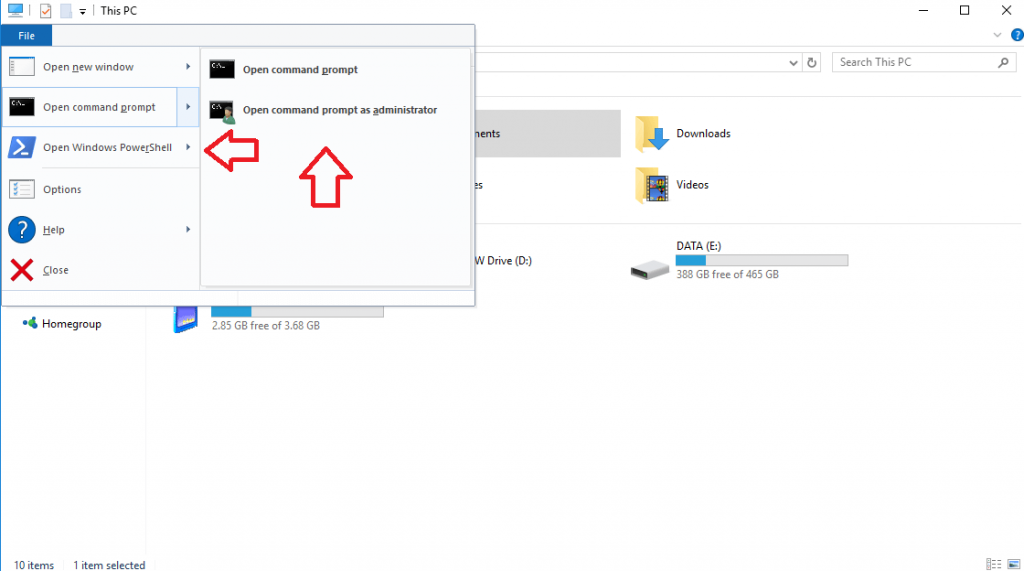
Perėję į tą aplanką ar katalogą, galime atidaryti komandų eilutę arba „PowerShell“. Lango viršutiniame kairiajame kampe yra mygtukas „Failas“. Spustelėkite jį, slinkite žemyn iki „Atidaryti komandų eilutę“ ir pasirinkite „Atidaryti komandų eilutę kaip administratorių“.
Tą patį veiksmą galite atlikti ir naudodami „Windows PowerShell“, tik slinkite žemyn iki „Atidaryti„ Windows PowerShell ““.
Keičiami katalogai
„Command Prompt“ arba „PowerShell“ atidarymas iš „File Explorer“ yra šiek tiek nuobodus, nei tiesiog naudoti komandą CD, kad pakeistumėte katalogus, nors ankstesnis yra gana naudingas, jei nebūtinai esate tikri, kokia failo vieta ieškote.

Bet jei tai padarysite, pakeisti katalogus tikrai lengva. Atidarykite komandų eilutę arba „PowerShell“ ir įveskite cd C: vartotojo vardo dėžutė arba kita failo vieta. Jis tinka bet kokiam failo keliui - jūs tiesiog turite žinoti, koks yra tas kelias, o jei tai padarysite, tai pagreitinsite viską daug daugiau nei naršydami „File Explorer“ ir atidarę „Command Prompt“ ar „PowerShell“ iš ten.
Vaizdo įrašas
Uždarymas
Ir viskas čia yra! Atlikdami aukščiau nurodytus veiksmus, galėsite atidaryti „Command Prompt“ arba „PowerShell“ iš bet kurio „File Explorer“ katalogo. Ir jei žinote savo failų vietas, galite greitai naršyti juose naudodami komandą cd .