Jei esate naujokas „Android“, iš pradžių viskas gali atrodyti šiek tiek stulbinančiai. Nesvarbu, ar esate naujokas išmaniuosiuose telefonuose, ar jau perėjote iš „iOS“ ar „Windows 10 Mobile“, „Android“ turi mokymosi kreivę visiems, kurie nėra įpratę prie „Google“ mobiliųjų operacinių sistemų sudėtingumo. Laimei, kai turite „Android“ rankenėlę, tai tikrai lengva išmokti net ir pačias sudėtingiausias užduotis. Šiandien mes nagrinėsime, kaip atnaujinti įdiegtas programas „Android“. Programų reguliarus atnaujinimas padės apsisaugoti nuo strigčių, klaidų ir saugos spragų, leisdamas įrenginiui veikti greitai ir sklandžiai. Programoms reguliariai pridedamos ir naujos funkcijos, todėl jūsų „Android“ programų biblioteka atnaujinama visiškai nesąmoningai. Kai kurios jūsų sistemos programos, tokios kaip telefono rinkiklis ar „Google“ programų rinkinys, taip pat atnaujinamos „Google Play“ parduotuvėje, kaip ir jūsų pačių įdiegtos programos. Be to, „Android“ netgi gali automatiškai atnaujinti programas už jus, padarydama visą atnaujinimo sistemą vientisą. Pažvelkime, kaip visa tai atliekama mūsų programų atnaujinimo „Android“ vadove.
Taip pat skaitykite mūsų straipsnį „Kaip įdiegti APK„ Android “

Atidarykite „Play Store“
„Google Play Store“ yra lygiavertė „App Store“ „iOS“. Čia galite atsisiųsti visas programas, filmus, muziką ir knygas į savo įrenginį. Per pastaruosius kelerius metus tai buvo pakeista daugybe pakeitimų, ir kiekviena versija padaro parduotuvę šiek tiek lengvesnę valdymą ir naršymą. Jei daug nenaudojote „Google Play“ parduotuvės, galbūt nežinote, kaip ją atidaryti. Paprastai naujuose „Android“ įrenginiuose pagrindiniame įrenginio ekrane bus „Play Store“ piktograma, tačiau norint patekti į piktogramą, gali tekti atidaryti ir programų stalčius. Mano planšetinio kompiuterio piktograma yra mano įrenginio doke. Tiesiog bakstelėkite piktogramą ir „Play“ parduotuvė atsidarys pagrindiniame puslapyje.
Peržiūrėkite savo programos naujinius
Dauguma „Android“ programų naudoja slankiojantį meniu naršydami per programą, o mes atidarysime šį meniu, kad galėtumėte peržiūrėti asmenines programas platformoje. Norėdami peržiūrėti šį meniu, slinkite pirštu iš kairiosios ekrano pusės į dešinę arba bakstelėkite ant trigubos pamušalo piktogramos, esančios ekrano viršutiniame kairiajame kampe. Taip atsidarys meniu, suteikiantis daug pasirinkimo galimybių.

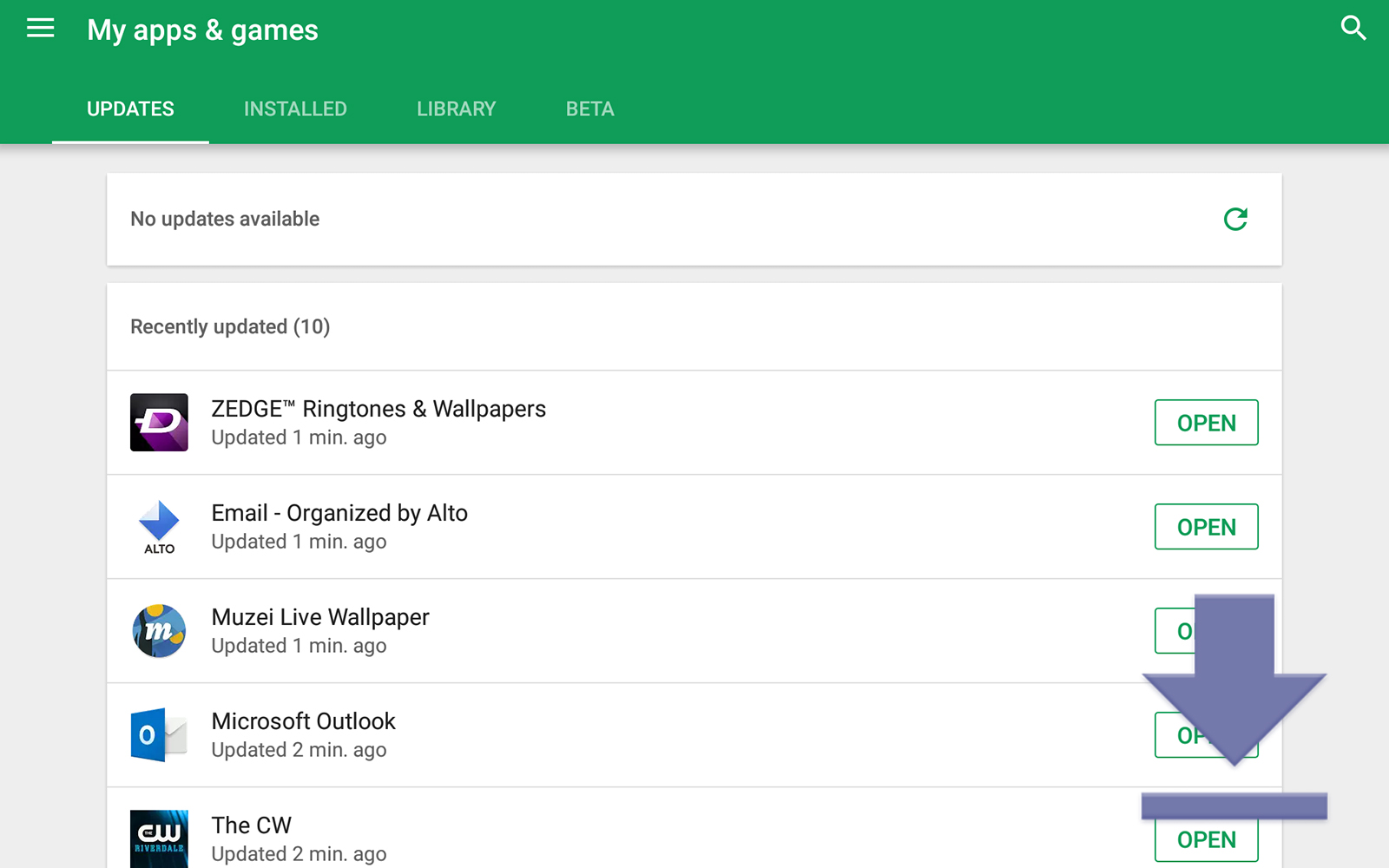
Pasirinkite „Mano programos ir žaidimai“, kuris turėtų būti antras meniu pasirinkimas iš viršaus. Eikite į puslapį pavadinimu „Mano programos ir žaidimai“ su keliomis parinktimis, įskaitant naujinius, įdiegtus, biblioteką ir, jei taikoma, beta versiją. Skirtuke Atnaujinimai, kuris jau turėtų būti pasirinktas įėjus į šį meniu, bus rodomos programos, kurių atnaujinimai laukia, kol bus įdiegta. Skirtuke Įdiegta bus rodoma kiekviena jūsų įrenginyje įdiegta programa. Skirtuke Biblioteka bus rodomos visos jūsų bibliotekos programos, kurių dar neįdiegėte dabartiniame įrenginyje, bet įdiegėte anksčiau. Galiausiai, jei joje yra beta versija, bus rodomos visos tuo metu jūsų naudojamos beta programos. Jei naudojate naują „Android“ įrenginį, greičiausiai nenaudojate jokios beta programos.

Savo tikslams mes laikysimės atnaujinimų skirtuko, nors pravartu žinoti, ką daro kiti skirtukai. „Play Store“ bus pateikiami visi galimi jūsų įrenginio naujiniai. Pastebėsite, kad kiekvienoje programoje šalia yra mygtukas, kurį naudojant galima atnaujinti atskirai. Puslapio viršuje taip pat yra mygtukas, kuriame rašoma „Atnaujinti viską“. Paprastai tai yra mygtukas, kurį norėsite naudoti norėdami atnaujinti programas. Paspaudus mygtuką, bus pradėtas atnaujinimo procesas, kiekvieną atnaujinimą atsisiunčiant ir įdiegiant po vieną sąraše. Kai programos bus atnaujintos, puslapyje bus pateiktas „neseniai atnaujintų“ programų sąrašas.

Jei norite pamatyti, kas pasikeitė kiekviename programos naujinime, galite pasirinkti programą palietę ją ir skaitydami „Kas naujo?“ Sąrašą sąrašo viršuje.

Automatinis programų atnaujinimas
Daugelis vartotojų tikriausiai pasirinks leisti įrenginiui automatiškai atnaujinti programas, užuot tai padarę rankiniu būdu. Laimei, tai tikrai nesunku įjungti, jei dar ne. Tiesiog atidarykite tą patį stumdomą meniu kaip ir anksčiau ir sąrašo apačioje pasirinkite nustatymus. Čia yra daugybė naudingų nustatymų, tačiau kol kas ieškosime būdų įsitikinti, kad pasirinkta galimybė automatiškai atnaujinti programas. Laimei, mums nereikia per daug pasinerti į nustatymus, kad jį rastume. Pirmoji parinktis meniu viršuje, dalyje „Bendrieji“, yra „Automatinis programų atnaujinimas“. Paspauskite šią piktogramą, kad pamatytumėte iššokantįjį langą. Norėsite įsitikinti, kad pasirinkta „Automatiškai atnaujinti programas bet kuriuo metu“. „Google Play“ perspėja, kad gali būti taikomi duomenų mokesčiai, tačiau manau, kad programa yra gana gera laukti, kol atnaujinsite „Wi-Fi“. Jei atnaujinimas kada nors įvyksta, kai naudojate mobiliųjų duomenų duomenis, galite sustabdyti atnaujinimus peržiūrėdami tą patį Atnaujinimų ekraną, kurį žiūrėjome anksčiau.

Kai leisite programoms atnaujinti automatiškai, paprastai pamatysite, kad programų atnaujinimai pasirodys kartą per dieną ar dvi. Jei nenorėtumėte visiškai valdyti, kada ir kokios programos yra atnaujinamos, galite palikti šį nustatymą išjungtą (arba išjungti, jei jis jau įgalintas). Galiausiai taip pat galite išjungti arba įjungti automatinius atnaujinimus kiekvienoje programoje apsilankę programos „Google Play“ parduotuvės sąraše ir bakstelėdami trigubo taško meniu viršutiniame dešiniajame kampe ir pasirinkdami arba panaikindami žymėjimą „Automatiškai atnaujinti programą“. “

***
„Google“ ir „Google Play“ leidžia labai greitai atnaujinti programas. Automatinis programų atnaujinimas taip pat yra puikus būdas nuolat atnaujinti sistemą, nesijaudinant dėl rankinio savo bibliotekos tvarkymo. „Google Play“ parduotuvė nuėjo ilgą kelią nuo „Android Market“ laikų, o jūsų programų biblioteka valdyti iš tikrųjų niekada nebuvo taip paprasta.