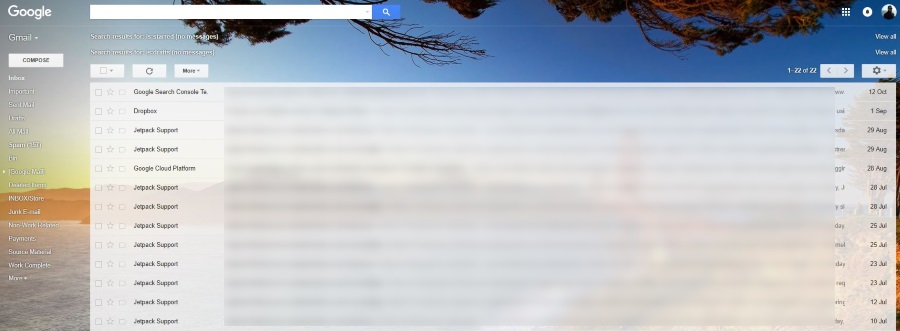
Ar žinojai, kad „Gmail“ galite naudoti išplėstinės paieškos operatorius ir pakaitos simbolius? Ar žinojai, kad naudodamas daugybę specifinių paieškų „Gmail“ galite rasti ką nors konkretaus pašto dėžutėje? Ši instrukcija parodo, kaip tai padaryti.
Taip pat skaitykite mūsų straipsnį Kaip suplanuoti „Gmail“, kad vėliau būtų galima siųsti el. Laišką


„Gmail“ yra vienas populiariausių nemokamų pašto paslaugų teikėjų pasaulyje. Tai ne tik siūlo patikimas nemokamas el. Pašto paslaugas, bet taip pat apima rinkinį kitų „Google“ įrankių, tokių kaip Diskas, Skaičiuoklės, Kalendorius, Nuotraukos ir daugybė kitų. Kaip galima būtų tikėtis iš bendrovės, kuri sukūrė didžiausią pasaulyje paieškos variklį, „Gmail“ yra daug daugiau nei akys.

„Gmail“ paieška
„Gmail“ siūlo įprastas paieškos funkcijas, visada matomas puslapio viršuje, bet taip pat siūlo daug daugiau. Naudodami įprastas išraiškas arba trumpai naudodami „RegEx“, galite filtruoti labai tiksliai. Pvz., Galite filtruoti el. Laiškus iš tam tikro adreso po tam tikros datos arba tarp nustatytų datų. Kai tik jį užkabinsite, „RegEx“ iš tikrųjų yra gana galingas.
Įprastos išraiškos veikia „Gmail“ ir „Google“ dokumentuose, taigi, jei naudosite jas abi, ši instrukcija bus dvigubai naudinga. Tiesą sakant, jūs turite naudoti „Google“ dokumentus, kad galėtumėte dirbti su „RegEx“.
- Spustelėkite šią nuorodą, norėdami pasidaryti „Gmail RegEx“ dokumento kopiją savo „Google“ dokumentuose. Būsite paraginti padaryti failo kopiją, pasirinkite jį nukopijuoti ir pamatysite „Google“ lapą, kaip pavaizduota aukščiau. Turėtumėte pamatyti „Gmail RegEx“ skyrių centre ir pasirodyti „Gmail RegEx“ meniu punktas.
- Pasirinkite „Gmail RegEx“ meniu elementą ir pasirinkite Pradėti.
- Leiskite failui leisti, kai būsite paraginti leisti jį naudoti su „Gmail“ paskyra.
Dabar, kai įgalinta jūsų „Gmail RegEx“ funkcija, laikas žaisti.

„Gmail“ etiketė (F3 langelis) tiesiogiai nurodo etiketes, kurias sukonfigūravote „Gmail“ paskyroje. Jei nuspręsite perkelti pranešimą iš gautųjų į kitą aplanką, naudojate etiketes; galite sukurti naujus spustelėję piktogramą, kuri atrodo kaip failų aplankas su rodykle į dešinę, kai pasirinksite el. laišką. Jei norite ieškoti visoje savo el. Pašto paskyroje, palikite etiketę kaip gautąją. Jei norite susiaurinti paiešką, vietoj gautųjų įveskite tikslų etiketės pavadinimą.
Įtraukite savo paieškos operatorių į įprastą išraišką (langas F4), tada pasirinkite „Gmail RegEx“ meniu ir pasirinkite Ieškoti pašto dėžutėje.
„RegEx“ jūsų „Gmail“ paskyroje ieškos visų el. Laiškų, kuriuose yra viskas, ką įdėjote į „F4“, ir grąžins juos kaip sąrašą lape. Tada juos galėsite pasirinkti tiesiogiai iš ten.

Ieškokite operatorių ir pakaitos simbolių „Gmail“
Jei nenorite, nereikia naudoti „RegEx“. Jei norite rasti tai, ko ieškote, „Gmail“ galite naudoti paprastesnius paieškos operatorius. Gautų laiškų rodinyje pasirinkite pilką rodyklę šalia paieškos mygtuko, kad būtų rodomas visas paieškos laukelis. Čia galite naudoti operatorius „Gmail“.
Galite išlaikyti paieškos operatorius paprastus arba padaryti juos taip sudėtinga, kaip jums patinka. „Gmail“ veikia su trijų tipų operatoriais: loginiu, „Gmail“ ir „Drive“ operatoriais. Šis „Google“ svetainės puslapis parodo, kas yra su paieškos operatoriais. Norėdami rasti savo el. Laišką, naudokite vieną ar kelis kriterijus šioje paieškos skydelyje.

Tarkime, kad ieškote el. Laiško iš asmens su jums reikalingu priedu. Grubiai žinote, kada jis buvo išsiųstas ir kas, bet nerandate.
- Galite pabandyti pridėti siuntėjo el. Pašto adresą lauke Nuo:
- Galite pabandyti pridėti apytikslę jo išsiuntimo datą, apačioje sukonfigūravę įrašą „Data per…“.
- Tada paspauskite mėlyną paieškos mygtuką.
Jei tai neveikia, uždarykite paieškos skydą ir grįžkite į pagrindinę paieškos juostą. Paieškos juostoje galite įvesti „yra: neskaityta“, jei norite traukti tik tuos el. Laiškus, kuriuos dar neskaitėte.
Jei tai neveikia, pabandykite „turėti: priedą“, kaip šiame pavyzdyje žinome, kad el. Laiškas turėjo priedą.
Norėdami sutaupyti laiko, galėtumėte naudoti loginį įrašą, kad sujungtumėte du į „yra: neskaityta IR turi: priedą“. Atminkite: kuo platesni terminai, kuriuos naudojate paieškai, tuo daugiau el. Laiškų jums reikės naršyti, kad rastumėte konkretų ieškomą. Kuo daugiau galite susiaurinti, tuo greičiau rasite tai, ko ieškote.
Pakaitos simboliai šiek tiek skiriasi nuo įprastų paieškos terminų. Jie žymimi žvaigždute (*) ir žymi nežinomus terminus paieškoje. Jūs pridėtumėte tai paieškos termino pabaigoje, kad apimtų atsitiktinius įrašus.
Aukščiau pateiktame pavyzdyje jūs žinote, kad Jonas jums atsiuntė el. Laišką, bet jūs nežinote, kur jis dirba ar kurį el. Pašto adresą jis naudojo. Norėdami atskirti, naudokite paieškos laukelyje „*“ arba „John *“ esančius paieškos laukelyje „Nuo“. Pirmoji paieška reiškia vardo ir domeno el. Pašto adreso naudojimą, o antroji apima vardo ir pavardės domeno el. Pašto adresą. Jūs gaunate idėją.