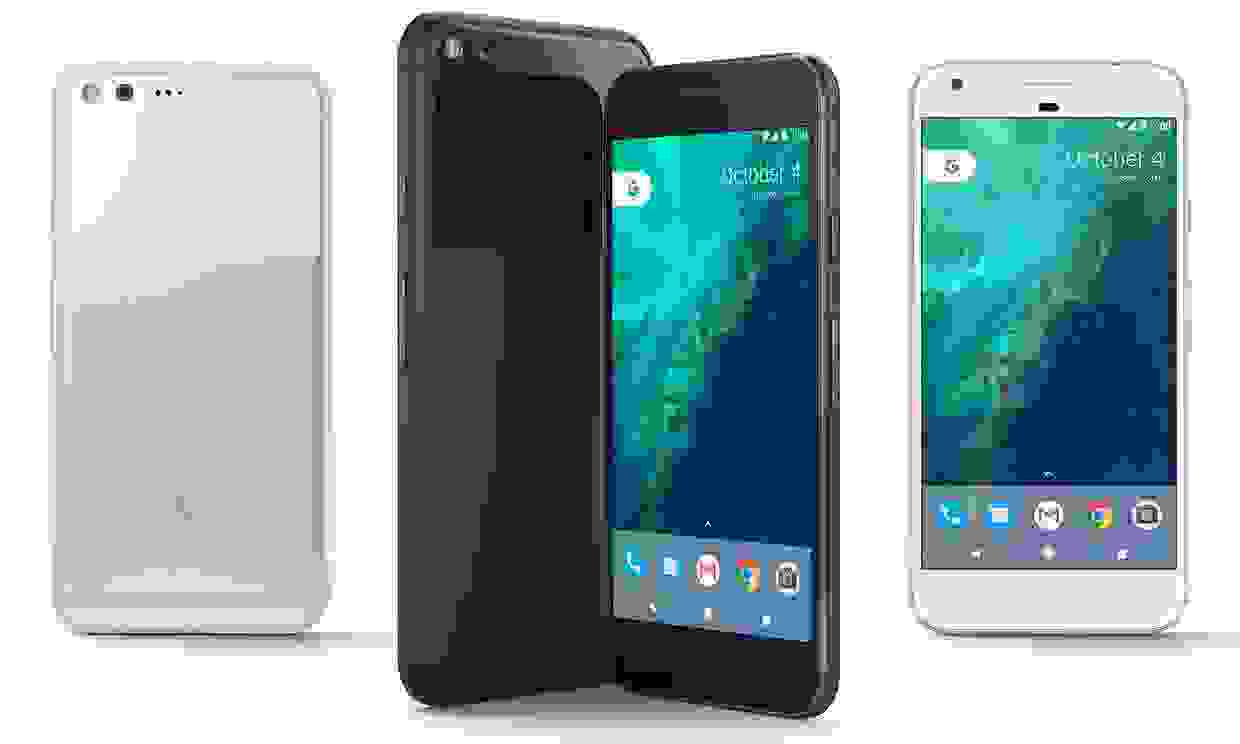
Tiems, kuriems priklauso „Google Pixel“ ar „Pixel XL“, galbūt norėsite sužinoti, kodėl „Pixel“ ir „Pixel XL“ internetas lėtas? Lėta interneto problema „Pixel“ ir „Pixel XL“ taip pat iškyla kai kuriems naudojant tokias programas kaip „Facebook“, „Snapchat“, „Instagram“, „WhatsApp“, „Twitter“ ir „YouTube“.
Gali būti kelios skirtingos priežastys, kodėl „Pixel“ ir „Pixel XL“ internetas veikia lėtai ir puslapiai neįkeliami. Prieš paaiškindami įvairius silpno interneto ryšio taisymo būdus „Google Pixel“ ir „Pixel XL“, žemiau pateikiame keletą priežasčių, kodėl „Pixel“ ir „Pixel XL“ internetas lėtėja.
Bendrosios priežastys, kodėl „Pixel“ ir „Pixel XL“ internetas lėtėja:
- Prastas signalas arba silpnas signalo stiprumas.
- Prastas „Wi-Fi“ tinklas.
- Svetainė yra labai apkrauta arba per daug vartotojų naudojasi svetaine.
- Tinklo perkrova arba per daug tinklo vartotojų.
- Programos veikia fone.
- Įrenginio atmintis yra per maža.
- Interneto talpykla yra sugadinta arba pilna.
- Atnaujinkite „Pixel“ ir „Pixel XL“ programinę įrangą.
- Pasenusią naršyklės arba naršyklės programinę įrangą reikia atnaujinti.
- Viršytas duomenų greičio apribojimas arba sumažintas greitis.
Bet kuri iš aukščiau išvardytų priežasčių gali sukelti lėtą „Pixel“ ir „Pixel XL“ interneto ryšį. Patikrinę, ar problemos priežastis yra silpnas duomenų ryšys, ir vis tiek negalite išsiaiškinti, kaip pašalinti blogą interneto problemą, vykdykite toliau pateiktas instrukcijas, kaip išspręsti „Google Pixel“ ir „Pixel XL“ lėtas problemas. Interneto klausimas.
„Scan Pixel“ ir „Pixel XL“, ar nėra kenkėjiškų programų
Jei nė vienas iš aukščiau išvardytų būdų nepadeda išspręsti lėto interneto ryšio „Google Pixel“ ir „Pixel XL“, patikrinkite, ar telefone nėra kenkėjiškų programų. Iš „Google Play“ parduotuvės galite atsisiųsti nemokamą antivirusinę programą. Rekomenduojama atsisiųsti kenkėjiškų programų programą, kurioje yra gerų atsiliepimų ir atsiliepimų, kad gautumėte geriausius rezultatus, padėsiančius išspręsti silpną „Pixel“ ir „Pixel XL“ interneto problemą.
Jei ieškant kenkėjiškų programų buvo aptikta kažkas, pabandykite išvalyti talpyklą ir „Pixel“ bei „Pixel XL“ duomenis . Jei problema išlieka ir po to, atlikite gamyklinį „Pixel“ ir „Pixel XL“ atstatymą, kad viskas vėl būtų nustatyta kaip numatyta. Svarbu atkreipti dėmesį, kad prieš pradėdami gamyklinius „Pixel“ ir „Pixel XL“ nustatymus iš naujo, turėtumėte sukurti visų failų ir informacijos atsargines kopijas, kad neprarastumėte jokių duomenų.
Išvalykite „Pixel“ ir „Pixel XL“ talpyklas
Daugeliu atvejų aukščiau pateiktas metodas padės išspręsti lėtą interneto problemą „Google Pixel“ ir „Pixel XL“. Bet jei dėl kokios nors priežasties „Pixel“ ir „Pixel XL Interent“ vis dar lėtai, šią problemą turėtų išspręsti užbaigus „valymo talpyklos skaidinį“. Šis metodas neištrina jokių duomenų iš „Google Pixel“ ir „Pixel XL“. Visi duomenys, tokie kaip nuotraukos, vaizdo įrašai ir pranešimai, nebus ištrinti ir bus saugūs. „Android“ atkūrimo režime galite atlikti funkciją „Valyti talpyklos skaidinį“. Perskaitykite šį vadovą, kad išmoktumėte išvalyti „Pixel“ ir „Pixel XL“ telefonų talpyklą .
Įsitikinkite, kad „Pixel“ ir „Pixel XL“ yra išjungtas „WiFi“
Labai įprasta, kad „Pixel“ ir „Pixel XL“ vis dar yra prijungti prie silpno „WiFi“ signalo, todėl turėtumėte patikrinti, ar „WiFi“ išjungta ar išjungta. Tai atliks „Pixel“ ir „Pixel XL“ „Wi-Fi“ nustatymai:
- Įjunkite „Google Pixel“ ir „Pixel XL“.
- Pasirinkite meniu.
- Pasirinkite Nustatymai.
- Pasirinkite Ryšiai.
- Pasirinkite „Wi-Fi“.
- Norėdami išjungti „Wi-Fi“, palieskite šalia „Wi-Fi“ esantį įjungimo / išjungimo slankiklį.
Gaukite techninę paramą
Tiems, kurie padarė viską, kad ištaisytų lėtą „Pixel“ ir „Pixel XL“ interneto ryšį, siūloma išmanųjį telefoną grąžinti į parduotuvę arba į parduotuvę, kur ją galima fiziškai patikrinti, ar nėra apgadinimų. Jei technikas įrodo, kad jis sugedęs, jums gali būti suteiktas pakaitinis mazgas, kurį galite pataisyti.